
ternyata nodejs bisa di gunakan di os lebih dari satu, tetapi membutuhkan instalan guna mendukung beberapa node js dalam os tersebut
adapun caranya, install terlebih dahulu NVM
setelah ter install
1. buka aplikasi nvm dan otomatis akan aktif
2. masuk di cmd dengan privilage run administrator.
3. nvm install 20.11.0 (sesuaikan keinginan)
4. nvm use 20.11.0 (sesuaikan keinginan)
5 kemudian cek node -v
akan menampilakan apa yang sedang di gunakan
jika masih tidak sesuai/masih node yang lama yang sebelumnya di install manual dapat menghapus folder nodejs yang sudah terinstall di C:\program file\nodejs
folder ini aman ketika di hapus, saya sudah melakukannya
Senin, 19 Oktober 2026
Selasa, 14 Januari 2025
error mysql Illegal mix of collations (latin1_general_cs,IMPLICIT) and (latin1_general_ci,IMPLICIT) for operation '='
Error "Illegal mix of collations" biasanya terjadi di MySQL saat Anda mencoba membandingkan atau mengoperasikan dua kolom atau nilai string yang memiliki collation berbeda. Dalam kasus ini, Anda memiliki konflik antara latin1_general_cs (case-sensitive) dan latin1_general_ci (case-insensitive).
Penyebab
Collation berbeda antara dua kolom atau nilai yang dibandingkan.
Collation yang tidak konsisten di dalam database atau query.
Solusi
1. Ubah Collation di Query
Anda dapat menggunakan fungsi COLLATE untuk menyamakan collation secara eksplisit di dalam query.
SELECT * FROM tabel
WHERE kolom1 COLLATE latin1_general_ci = kolom2;
2. Ubah Collation di Struktur Tabel
Jika masalah sering terjadi, pertimbangkan untuk menyamakan collation seluruh kolom yang relevan di tabel:
ALTER TABLE tabel
MODIFY kolom1 VARCHAR(255) COLLATE latin1_general_ci,
MODIFY kolom2 VARCHAR(255) COLLATE latin1_general_ci;
3. Periksa dan Ubah Default Collation Database
Pastikan default collation dari database sesuai kebutuhan Anda:
ALTER DATABASE nama_database
CHARACTER SET latin1
COLLATE latin1_general_ci;
4. Konversi Data Sementara
Jika Anda tidak ingin mengubah struktur tabel atau database, konversi collation secara sementara:
SELECT * FROM tabel
WHERE kolom1 COLLATE latin1_general_ci = 'nilai';
5. Gunakan BINARY untuk Perbandingan Case-Sensitive
Jika Anda memerlukan perbandingan case-sensitive tanpa mengubah collation:
SELECT * FROM tabel
WHERE BINARY kolom1 = 'nilai';
Catatan
Sebaiknya gunakan collation yang konsisten di seluruh database untuk menghindari konflik di masa depan.
Jika database Anda baru, pertimbangkan untuk menggunakan utf8_general_ci atau utf8mb4_general_ci, karena lebih modern dan mendukung lebih banyak karakter.
Penyebab
Collation berbeda antara dua kolom atau nilai yang dibandingkan.
Collation yang tidak konsisten di dalam database atau query.
Solusi
1. Ubah Collation di Query
Anda dapat menggunakan fungsi COLLATE untuk menyamakan collation secara eksplisit di dalam query.
SELECT * FROM tabel
WHERE kolom1 COLLATE latin1_general_ci = kolom2;
2. Ubah Collation di Struktur Tabel
Jika masalah sering terjadi, pertimbangkan untuk menyamakan collation seluruh kolom yang relevan di tabel:
ALTER TABLE tabel
MODIFY kolom1 VARCHAR(255) COLLATE latin1_general_ci,
MODIFY kolom2 VARCHAR(255) COLLATE latin1_general_ci;
3. Periksa dan Ubah Default Collation Database
Pastikan default collation dari database sesuai kebutuhan Anda:
ALTER DATABASE nama_database
CHARACTER SET latin1
COLLATE latin1_general_ci;
4. Konversi Data Sementara
Jika Anda tidak ingin mengubah struktur tabel atau database, konversi collation secara sementara:
SELECT * FROM tabel
WHERE kolom1 COLLATE latin1_general_ci = 'nilai';
5. Gunakan BINARY untuk Perbandingan Case-Sensitive
Jika Anda memerlukan perbandingan case-sensitive tanpa mengubah collation:
SELECT * FROM tabel
WHERE BINARY kolom1 = 'nilai';
Catatan
Sebaiknya gunakan collation yang konsisten di seluruh database untuk menghindari konflik di masa depan.
Jika database Anda baru, pertimbangkan untuk menggunakan utf8_general_ci atau utf8mb4_general_ci, karena lebih modern dan mendukung lebih banyak karakter.
Sabtu, 04 Januari 2025
Perintah-Perintah di Linux
Berikut adalah beberapa perintah dasar Linux yang sering digunakan untuk mengelola layanan, memeriksa status sistem, serta restart server dan layanan lainnya:
Manajemen Layanan (Systemd)
Restart Layanan
sudo systemctl restart nama-layanan
Contoh:
sudo systemctl restart mysql
Start (Menjalankan Layanan)
sudo systemctl start nama-layanan
Stop (Menghentikan Layanan)
sudo systemctl stop nama-layanan
Reload Konfigurasi (Tanpa Restart)
sudo systemctl reload nama-layanan
Cek Status Layanan
sudo systemctl status nama-layanan
Enable Layanan (Menjalankan Saat Boot)
sudo systemctl enable nama-layanan
Disable Layanan (Tidak Menjalankan Saat Boot)
sudo systemctl disable nama-layanan
Restart Server
Restart (Reboot)
sudo reboot
Shutdown Server
sudo shutdown now
Scheduled Shutdown (Misalnya, dalam 10 menit)
sudo shutdown +10
Cancel Scheduled Shutdown
sudo shutdown -c
Cek Penggunaan Sistem
Cek Penggunaan Disk
df -h
Cek Penggunaan RAM
free -h
Cek Proses yang Berjalan
top
Cek Informasi Sistem
uname -a
Manajemen Jaringan
Cek IP Address
ip a
Restart Jaringan
sudo systemctl restart networking
Ping ke Server Lain
ping google.com
Cek Koneksi ke Port Spesifik
telnet nama_host nama_port
Contoh:
telnet localhost 3306
Manajemen File
List Isi Direktori
ls -la
Ganti Direktori
cd /path/to/directory
Salin File
cp file_tujuan file_baru
Pindah atau Rename File
mv file_lama file_baru
Hapus File atau Direktori
File:
rm file_name
Direktori:
rm -r directory_name
Semoga menambah pengetahuan
Senin, 30 Desember 2024
Tidak bisa build ionic 8
disini kita kembali lagi memberikan pengalaman kita, saya tidak bisa build ionic 8 menjadi aplikasi
untuk peringatannya saya lupa apa yang keluar tetapi saya akan share ini terlebih dahulu sebelum lupa,
jadi kita harus menambah file ini sebelum build.
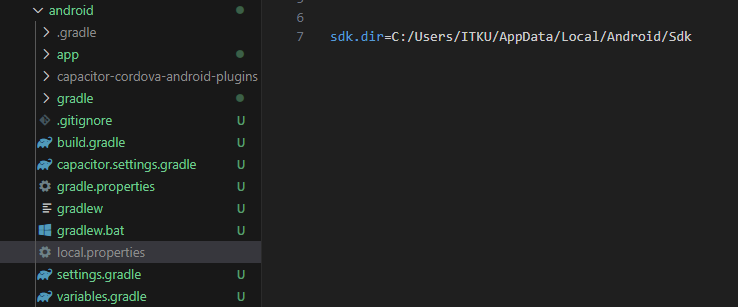
add file dengan nama local.properties di dalam folder android dan isi manual, dan sesuaikan tempat SDK teman-teman, kemudian save
sdk.dir=C:/Users/ITKU/AppData/Local/Android/Sdk
ionic 8 Saat add android tidak keluar capacitor.settings.gradle
Berjumpa lagi, kali ini saya mendapat kendala aplikasi ionic 8 Saat add android tidak keluar capacitor.settings.gradle, jadi setelah saya membuat project dan menuliskan ionic capacitor add android tetapi saat saya buka tidak ada file capacitor.settings.gradle sehingga tidak bisa saya build,
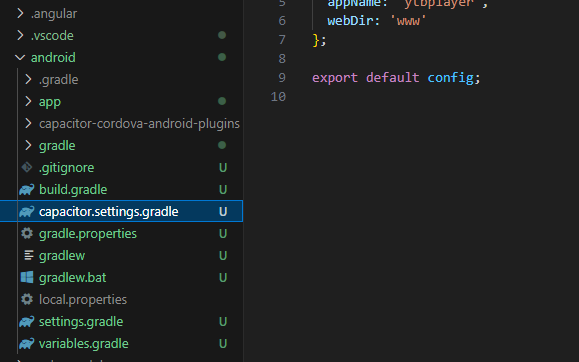
setelah melakukan beberapa cara ternyata sebelum kita add android coba jalankan perintah
ionic capacitor sync
Ionic 8 tidak bisa mengakses data mysql
Ionic 8 tidak bisa mengakses data mysql padahal saat menggunakan ionic serve data vase dapat di akses dengan normal.
hal ini dapat dikarenakan beberapa sebab.
1. Perhatikan Protokol HTTP/HTTPS
Gunakan HTTPS
Pada Android 9 (Pie) dan yang lebih baru, koneksi HTTP non-aman akan diblokir secara default. Pastikan backend Anda menggunakan HTTPS.
Jika server Anda belum memiliki SSL, Anda bisa menggunakan layanan seperti Let's Encrypt untuk mendapatkan sertifikat SSL gratis.
Setelah HTTPS aktif, ubah URL API Anda menjadi https://.
2. Buat File network_security_config.xml
Buat file XML di folder res/xml/network_security_config.xml (buat folder xml jika belum ada).
Isi file network_security_config.xml:
<network-security-config> <domain-config cleartextTrafficPermitted="true"> <domain includeSubdomains="true">primbon.oncrit.my.id</domain> </domain-config> </network-security-config>
Konfigurasi di AndroidManifest.xml
Tambahkan referensi ke file network_security_config.xml di dalam tag <application>:
<manifest xmlns:android="http://schemas.android.com/apk/res/android"
package="com.example.app">
<!-- Izin internet -->
<uses-permission android:name="android.permission.INTERNET" />
<application
android:networkSecurityConfig="@xml/network_security_config"
android:usesCleartextTraffic="true"
android:label="@string/app_name"
android:icon="@mipmap/ic_launcher">
...
</application>
</manifest>
Penjelasan:
<network-security-config>:
Mengatur kebijakan keamanan jaringan.
cleartextTrafficPermitted="true": Mengizinkan koneksi HTTP (non-HTTPS).
<uses-permission>:
Mengizinkan aplikasi untuk mengakses internet.
Referensi File Konfigurasi:
Atribut android:networkSecurityConfig menunjuk ke file res/xml/network_security_config.xml.
Catatan Penting
Gunakan HTTPS: Sangat disarankan untuk menggunakan HTTPS di server Anda. Jika menggunakan HTTP, itu hanya untuk pengujian dan pengembangan.
Kamis, 26 Desember 2024
Aplikasi di tolak saat upload di playstore
Sesuai dengan kebijakan Fungsi, Konten, dan Pengalaman Pengguna, aplikasi Anda belum memenuhi satu atau beberapa persyaratan berikut: Aplikasi Anda bersifat statis dan tidak berisi fungsi khusus aplikasi. google developer

Pemberitahuan ini menunjukkan bahwa aplikasi Anda dinilai sebagai "statis" oleh Google, yang berarti aplikasi tersebut mungkin hanya berisi konten dasar atau tidak memberikan pengalaman interaktif yang cukup untuk pengguna. Google Play memiliki kebijakan ketat untuk memastikan aplikasi di platformnya memberikan nilai atau fungsi yang memadai.
Berikut adalah langkah-langkah untuk memperbaiki masalah tersebut:
1. Perbaiki Fungsi dan Interaktivitas
2. Perbaiki Desain dan Navigasi
3. Tambahkan Konten Dinamis
4. Periksa Ulang Deskripsi dan Metadata
5. Pengujian dan Ulasan
6. Ajukan Ulang dengan Penjelasan
Setelah memperbaiki aplikasi, ajukan ulang ke Google dengan memberikan penjelasan singkat melalui formulir atau email, jika tersedia. Jelaskan bahwa aplikasi Anda telah diperbaiki sesuai panduan kebijakan.

Pemberitahuan ini menunjukkan bahwa aplikasi Anda dinilai sebagai "statis" oleh Google, yang berarti aplikasi tersebut mungkin hanya berisi konten dasar atau tidak memberikan pengalaman interaktif yang cukup untuk pengguna. Google Play memiliki kebijakan ketat untuk memastikan aplikasi di platformnya memberikan nilai atau fungsi yang memadai.
Berikut adalah langkah-langkah untuk memperbaiki masalah tersebut:
1. Perbaiki Fungsi dan Interaktivitas
- Tambahkan Fitur Interaktif: Pastikan aplikasi Anda memiliki fitur yang memungkinkan pengguna berinteraksi, seperti formulir, kalkulator, atau fitur berbasis data.
- Integrasi API atau Layanan: Jika memungkinkan, tambahkan integrasi dengan layanan pihak ketiga seperti peta, pembayaran, atau autentikasi pengguna.
- Fokus pada Fungsi Utama Aplikasi: Jangan hanya menampilkan informasi statis seperti halaman web. Pastikan aplikasi menyelesaikan masalah spesifik atau kebutuhan pengguna.
2. Perbaiki Desain dan Navigasi
- Navigasi yang Jelas: Pastikan aplikasi memiliki menu atau tab navigasi yang terorganisir dengan baik.
- Desain Responsif: Gunakan elemen desain yang memperbaiki pengalaman pengguna, seperti tombol, daftar drop-down, atau carousel gambar.
3. Tambahkan Konten Dinamis
- Konten yang Diperbarui Secara Berkala: Integrasikan berita, notifikasi, atau pembaruan konten yang relevan dengan tema aplikasi.
- Penggunaan Database atau Backend: Jika aplikasi memerlukan data, gunakan backend untuk menyimpan dan menampilkan data dinamis.
4. Periksa Ulang Deskripsi dan Metadata
- Jelaskan Fungsi Aplikasi: Di Google Play Console, periksa deskripsi aplikasi Anda. Pastikan Anda menjelaskan dengan detail fitur-fitur unik yang dimiliki.
- Screenshot dan Video: Pastikan screenshot dan video di halaman aplikasi mencerminkan fitur interaktif atau fungsi aplikasi yang relevan.
5. Pengujian dan Ulasan
- Minta Masukan Pengguna: Sebelum mengajukan ulang, minta beberapa pengguna untuk mencoba aplikasi Anda dan berikan masukan.
- Uji di Perangkat Berbeda: Pastikan aplikasi berfungsi dengan baik di berbagai perangkat Android.
6. Ajukan Ulang dengan Penjelasan
Setelah memperbaiki aplikasi, ajukan ulang ke Google dengan memberikan penjelasan singkat melalui formulir atau email, jika tersedia. Jelaskan bahwa aplikasi Anda telah diperbaiki sesuai panduan kebijakan.
Sabtu, 21 Desember 2024
Status reject saat kita publish project ionic 8
Status reject saat kita publish project ionic 8.
ini saya mengalami penolakan dari project saya saat saya mengupload untuk publish di play store/google develeper. keterangannya seperti ini..

- Version code 1: In-app experience: "* Missing application ID. AdMob publishers should follow the instructions *
* here: *
* https://googlemobileadssdk.
page.link/admob-android- update-manifest * * to add a valid App ID inside the AndroidManifest. * * Google Ad Manager publishers should follow instructions here: * * https://googlemobileadssdk. page.link/ad-manager-android- update-manifest. * "
setelah saya cek ternyata kendala ini terjadi karena saya lupa memasukkan kode admob saya pada aplikasi tersebut
file tersebut berada di platforms/android/app/src/main/AndroidManifest.xml
yaitu kode
<meta-data
android:name="com.google.android.gms.ads.APPLICATION_ID"
android:value="ca-app-pub-XXXXXXXXXXXXXXXX~YYYYYYYYYY"/>
Selasa, 10 Desember 2024
Perintah-Perintah di IONIC 8
- Create Prject Baru
ionic start myApp tabs--type=angular
- Menambah Folder Android
ionic capacitor add android
- Setelah melakukan perubahan Sinkronkan proyek:
ionic capacitor sync android
- Build ulang aplikasi:
gradlew.bat assembleRelease (file akan berformat apk)
gradlew.bat bundleRelease (file akan berformat aab)
gradlew.bat assembleDebug
untuk build aplikasi masuk ke folder android sebelum mengetik perintah tersebut
- Install adb pada project- masuk terlebih dahulu di C:\Users\(name)\AppData\Local\Android\Sdk\platform-tools>
adb install -r D:\PROJEK\(project)\android\app\build\outputs\apk\debug\app-debug.apk
kita pernah juga mengalami sudah di edit pada tabs awal tapi saat di build tidak berubah, kita melakukan penghapusan www dan di singkronkan ulang dengan cara
rmdir /s /q www dan selanjutnya ionic capacitor sync dan ionic serve
Selasa, 26 November 2024
Saat kita upgrade kapasitas tidak sesuai di idclodehost
Setelah saya menggunakan langganan idclodehost yang sebelumnya 20gb dan saya install cyberpanel saya menemukan kendala ssd yang ada di cyberpanel saya tidak berubah masih 20gb.

saya melakukan layanan tiketing tetapi masih kesulitan untuk mengupgrade ssd saya,,
dan saya baru bisa memahami balasan tiket dari id clode host
langsung saja caranya seperti di bawah ini:
1. masuk di cammand kita(melewati putty)
2. masukkan user dan password root kita
3. untuk mengetahui list ukuran disk kita
ketikkan lsblk
4. sudo growpart /dev/vda 1
5. selanjutnya
6. sudo resize2fs /dev/vda1
untuk memastikan df -h
Setelah saya lakukan grow

Langganan:
Postingan (Atom)